一、图表智能提取
1.1 功能说明
系统自动识别并提取文献中的所有图表,在侧边栏集中展示,方便快速查看数据和视觉证据,无需中断阅读。
1.2 操作步骤
步骤1:打开文献阅读器
步骤2:点击左侧侧边栏的「图表」图标
步骤3:浏览图表列表
- 查看所有图表的缩略图和标题
- 每个图表显示其在文献中的位置
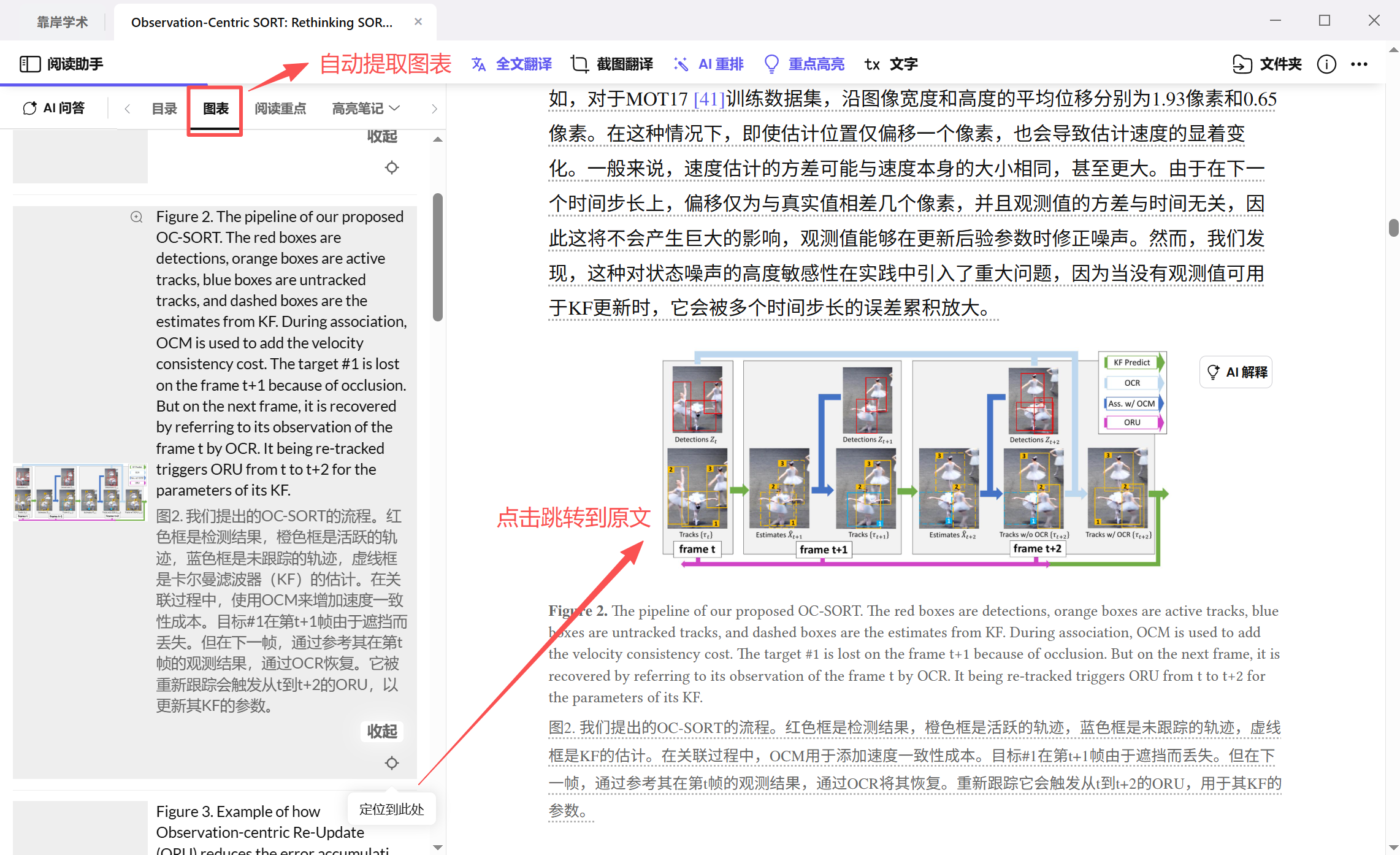
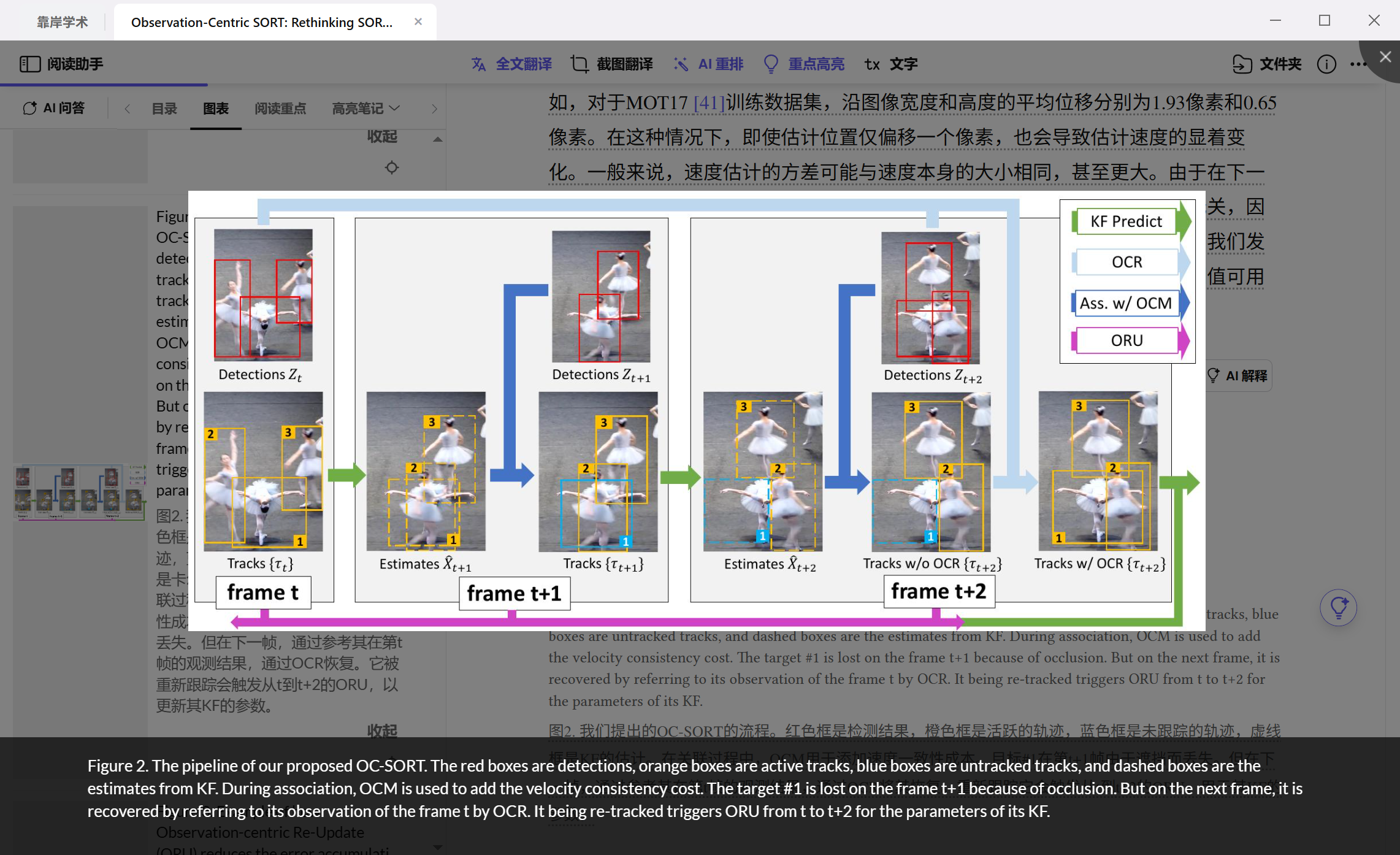
步骤4:查看大图
- 点击图表缩略图或右下角的「放大」图标
- 图表将以高清大图形式展示
步骤5:定位原文
- 点击侧边栏中的图表
- 阅读器自动滚动至正文对应位置
1.3 使用技巧
- 通过侧边栏快速浏览所有图表,判断文献价值
- 特别适合查看理工科论文的实验数据和技术架构
- 可对放大的图表进行截图保存
二、引文即点即看
2.1 功能说明
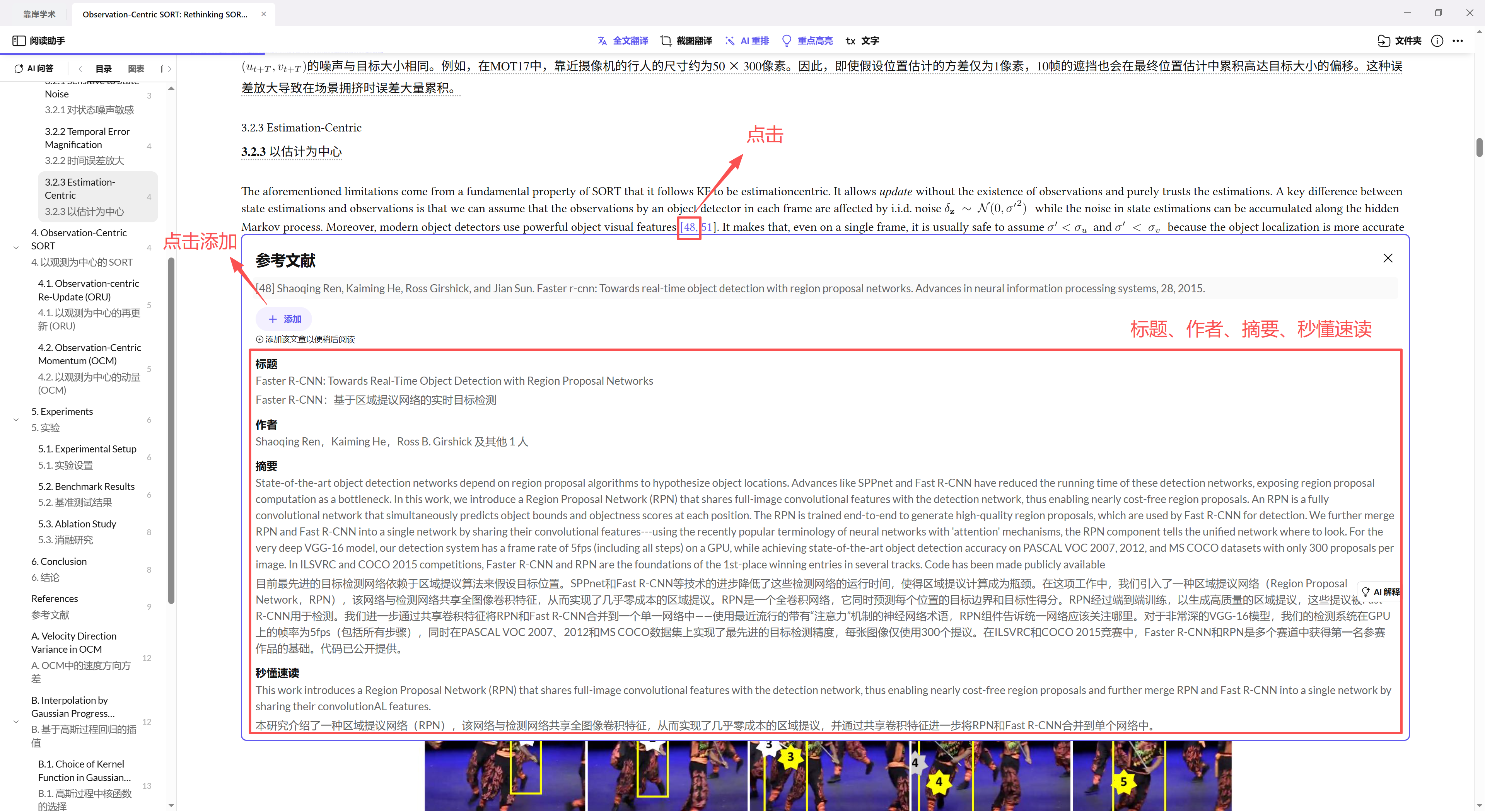
点击正文中的引文标注即可查看引用文献的详细信息,无需跳转至文末参考文献列表,保持阅读连贯性。
2.2 操作步骤
步骤1:找到引文标注
- 正文中的蓝色数字或作者标注
- 如:[1]、[Smith et al., 2023]、(Zhang, 2022)
步骤2:点击查看
- 直接点击引文标注
- 弹出引用文献的详细信息窗口
步骤3:查看详情 窗口显示:
- 标题、作者、摘要、秒懂速读(非每篇必生成)
步骤4:添加到文献库(可选)
- 点击「添加到文献库」按钮
- 该引用文献将保存至您的文献库
步骤5:继续阅读
- 点击窗口外区域或「×」关闭
- 返回原文继续阅读
2.3 使用场景
- 快速了解作者引用的关键文献
- 发现相关领域的重要研究
- 验证论据的准确性和权威性
- 通过引文关系建立学术脉络
三、文献速览
3.1 功能说明
在正式阅读前,系统自动提炼文献核心信息,帮助您快速判断文献价值和研究重点。
3.2 操作步骤
步骤1:打开文献
- 在文献库中将鼠标悬停在文献上
- 自动弹出「速览」标志
步骤2:查看精要概述
- AI 生成的秒懂速读
- 本文摘要(可开启翻译)
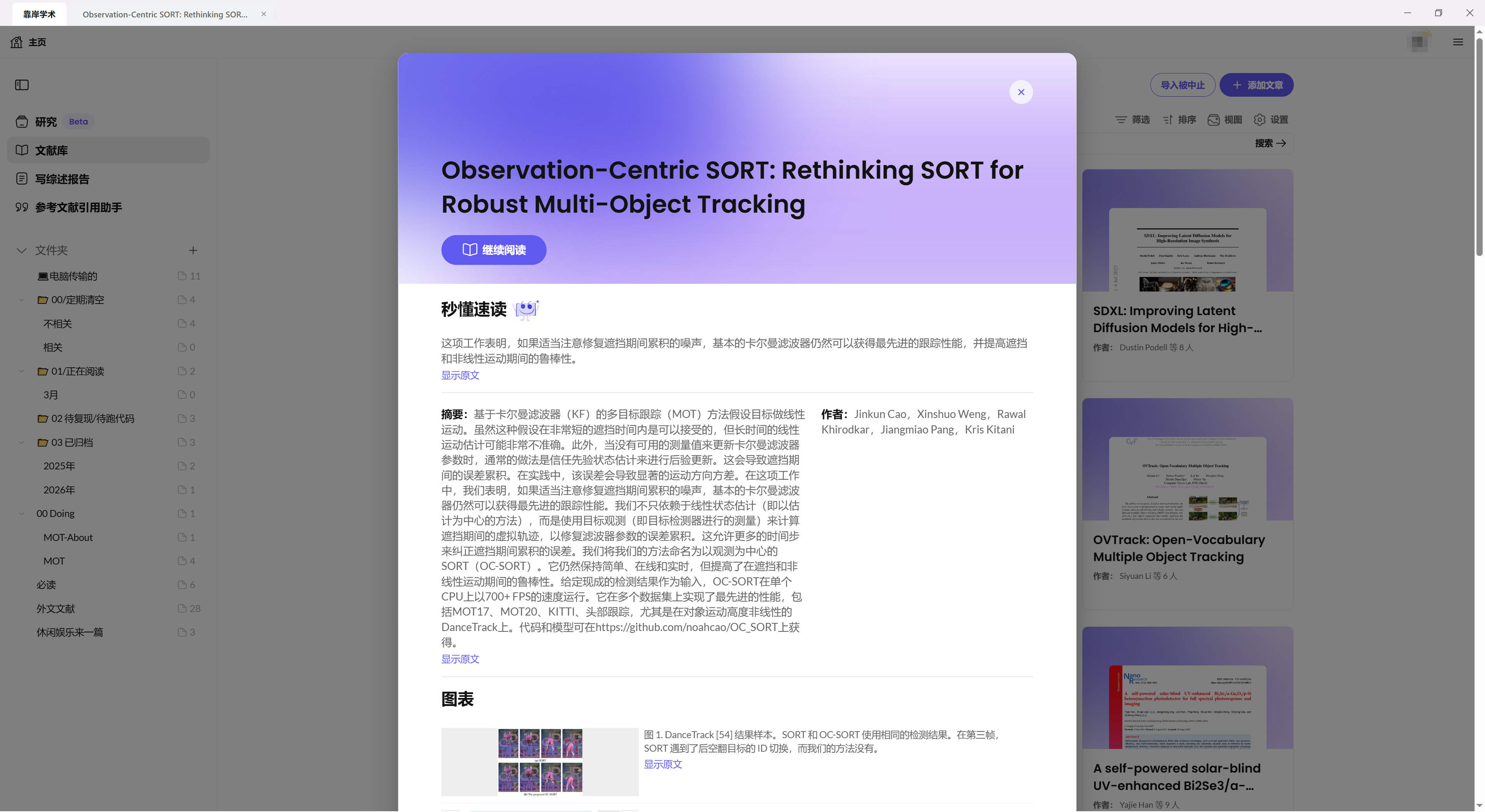
步骤3:查看基本信息 速览窗口展示:
- 文献标题(中英文)
- 作者信息和单位
- 原文摘要
- 期刊名称、发表日期
- 出版商、DOI、来源链接
步骤4:浏览图表预览
- 查看文献中所有图表的缩略图
- 快速了解数据类型和实验设计
步骤5:决定后续操作
- 点击「继续阅读」进入完整阅读器
- 点击「关闭」返回文献库
- 可添加标签或移动到文件夹分类
3.3 使用场景
- 文献初筛:批量导入后快速判断价值
- 时间管理:优先阅读高价值文献
- 研究规划:了解领域研究现状
- 会议准备:快速浏览参考文献
3.4 使用技巧
- 查看发表日期判断时效性
- 查看期刊名称判断学术影响力
- 关注图表类型了解研究方法
- 结合摘要和速读把握整体脉络