Scholaread 支持多语言显示,您可以根据使用习惯自由切换应用界面语言和 AI 助手的回复语言。本文将介绍电脑端和移动端的语言设置方法。
一、电脑客户端&网页版语言设置
1.1 进入设置页面
操作步骤:
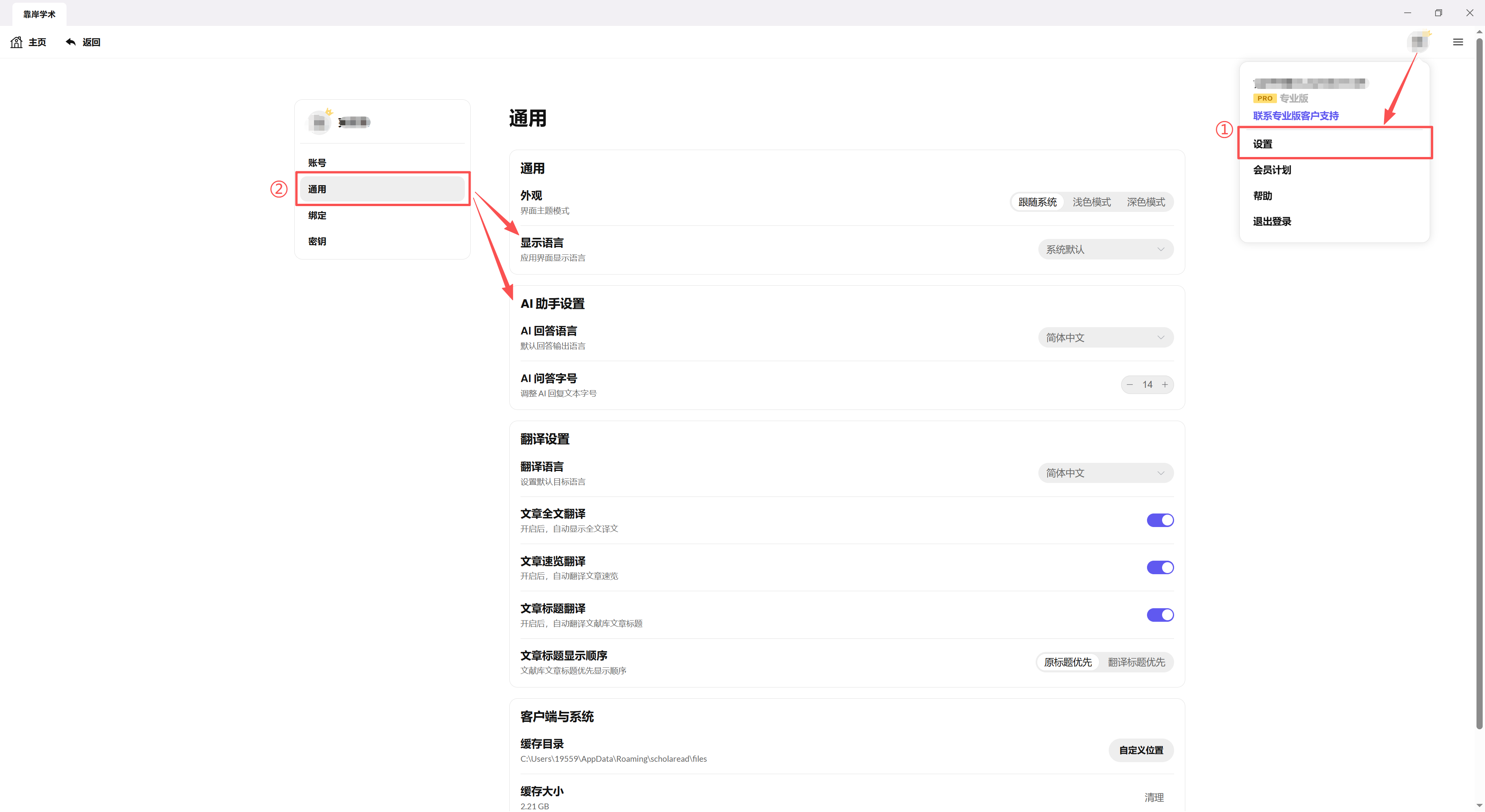
- 点击客户端右上角的头像
- 在下拉菜单中点击设置
- 进入设置页面后,选择通用选项卡
1.2 切换显示语言
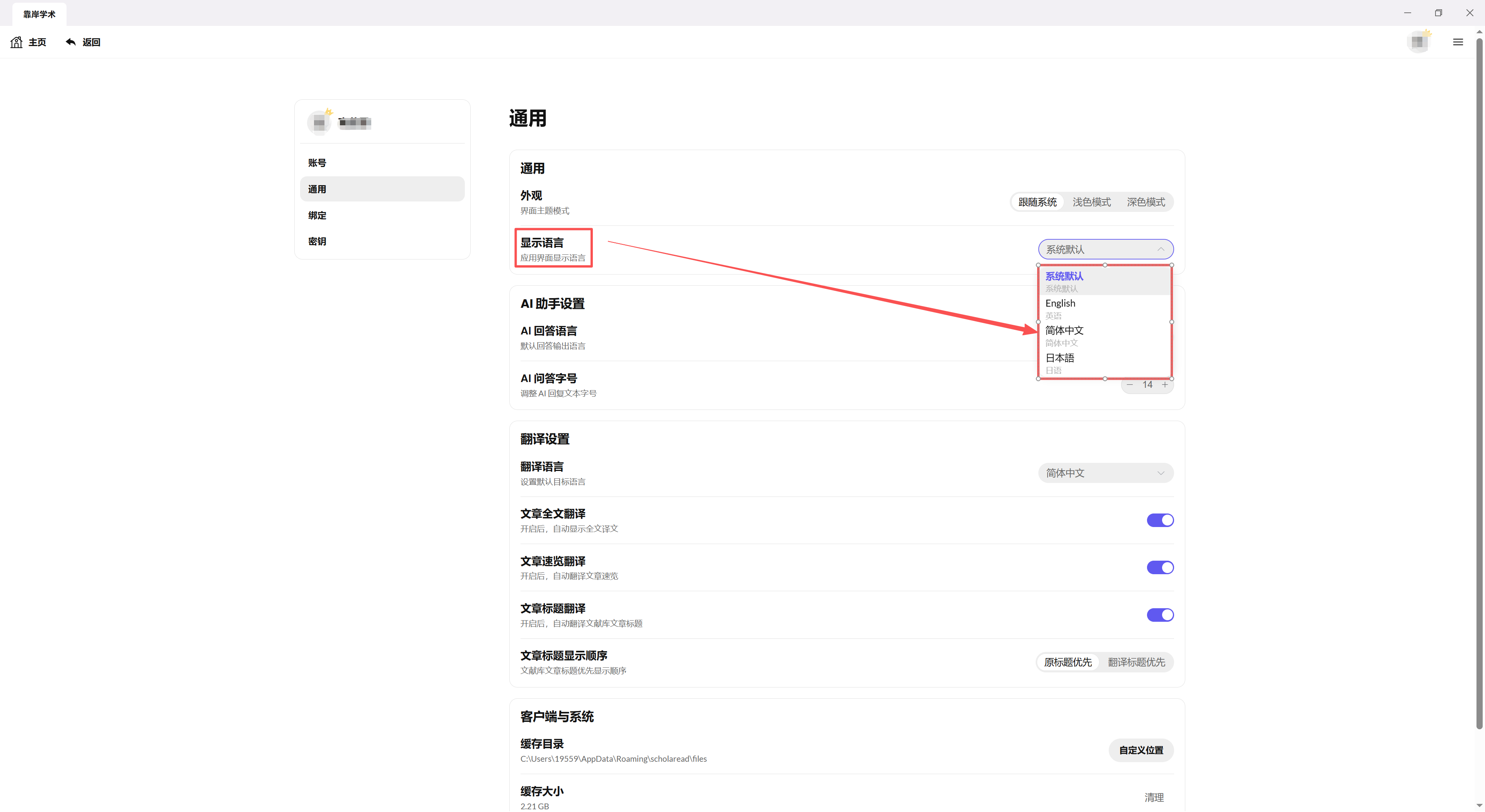
设置位置:通用 → 显示语言
支持的语言选项:
- 系统默认:跟随操作系统的语言设置
- 简体中文:所有界面显示为简体中文
- English:所有界面显示为英文
操作步骤:
- 在”显示语言”栏目中点击下拉菜单
- 选择您偏好的语言选项
- 应用界面会立即切换到所选语言
说明:
- 显示语言影响整个应用的菜单、按钮、提示等界面元素
- 选择”系统默认”时,应用会自动匹配您的操作系统语言
- 语言切换无需重启应用
1.3 设置 AI 回复语言
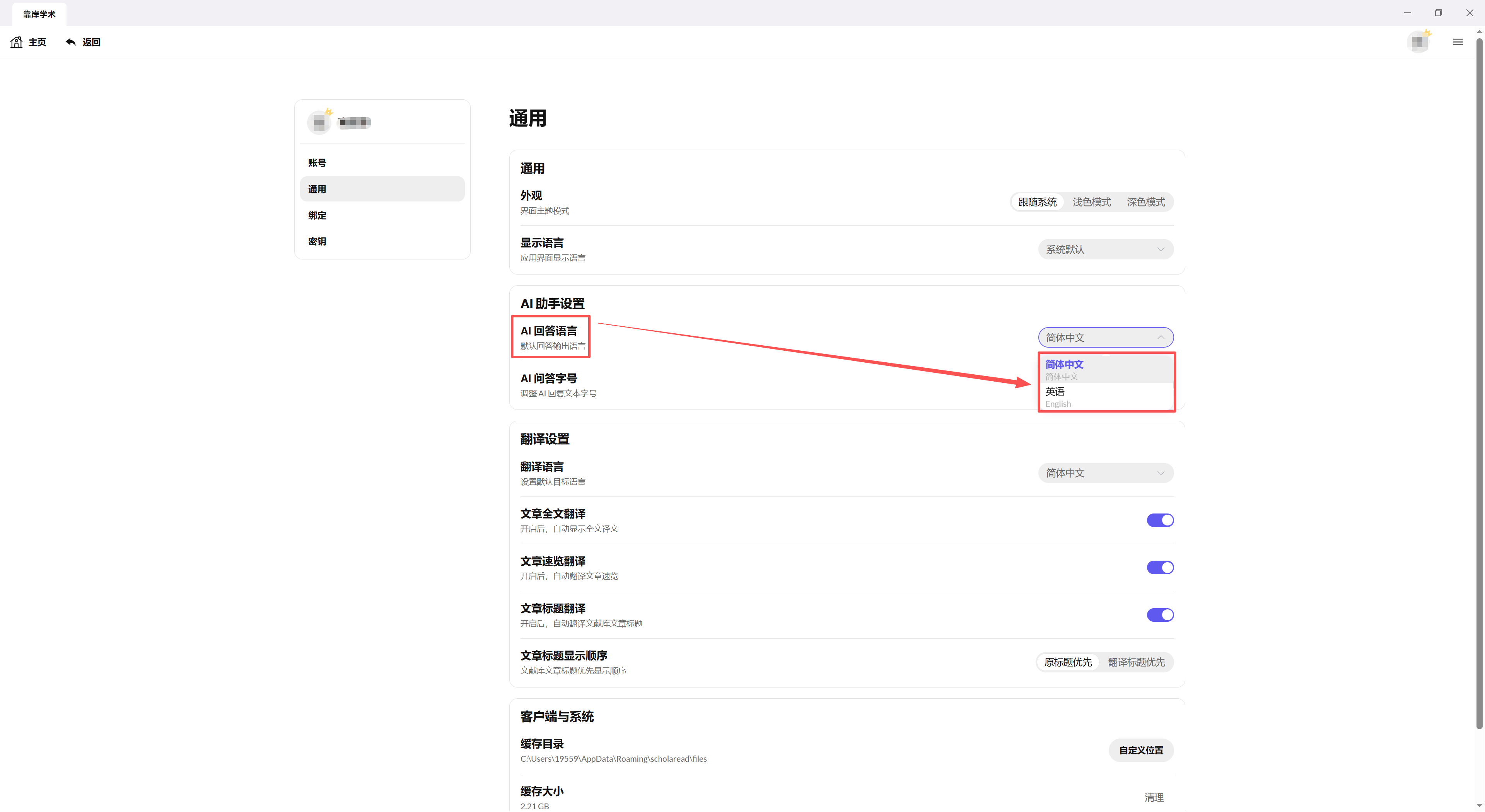
设置位置:通用 → AI 助手回复语言
支持的语言选项:
- 简体中文:AI 用中文回答问题
- English:AI 用英文回答问题
操作步骤:
- 在”AI 助手回复语言”栏目中点击下拉菜单
- 选择您希望 AI 使用的回复语言
- 设置后立即生效,新的对话将使用所选语言
说明:
- AI 回复语言独立于界面显示语言
- 您可以使用中文界面+英文 AI 回复,或其他组合
- 适合需要练习外语学术表达的用户
二、移动端语言设置
移动端包括 iOS(iPhone/iPad)和 Android 手机/平板设备。
2.1 进入设置页面
操作步骤:
- 打开 Scholaread 应用
- 点击屏幕右上角的头像图标
- 在个人中心页面向下滑动
2.2 切换界面语言
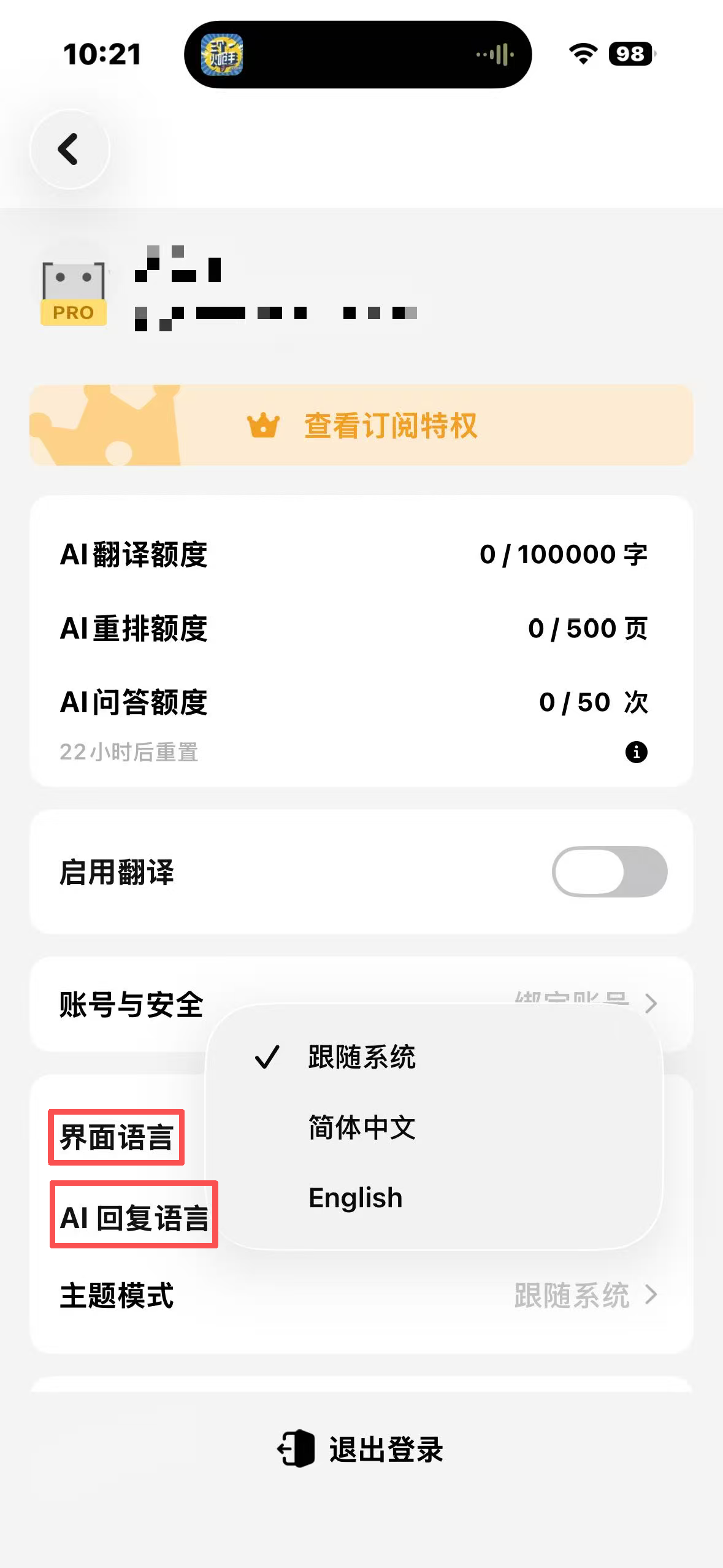
设置位置:个人中心 → 界面语言
支持的语言选项:
- 简体中文
- English
操作步骤:
- 在个人中心下滑找到”界面语言”选项
- 点击进入语言选择页面
- 选择简体中文或 English
- 应用会自动刷新并应用新语言
说明:
- 移动端目前不支持”系统默认”选项
- 需手动选择简体中文或英文
- 切换后所有界面元素即时更新
2.3 设置 AI 回复语言
设置位置:个人中心 → AI 回复语言
支持的语言选项:
- 简体中文
- English
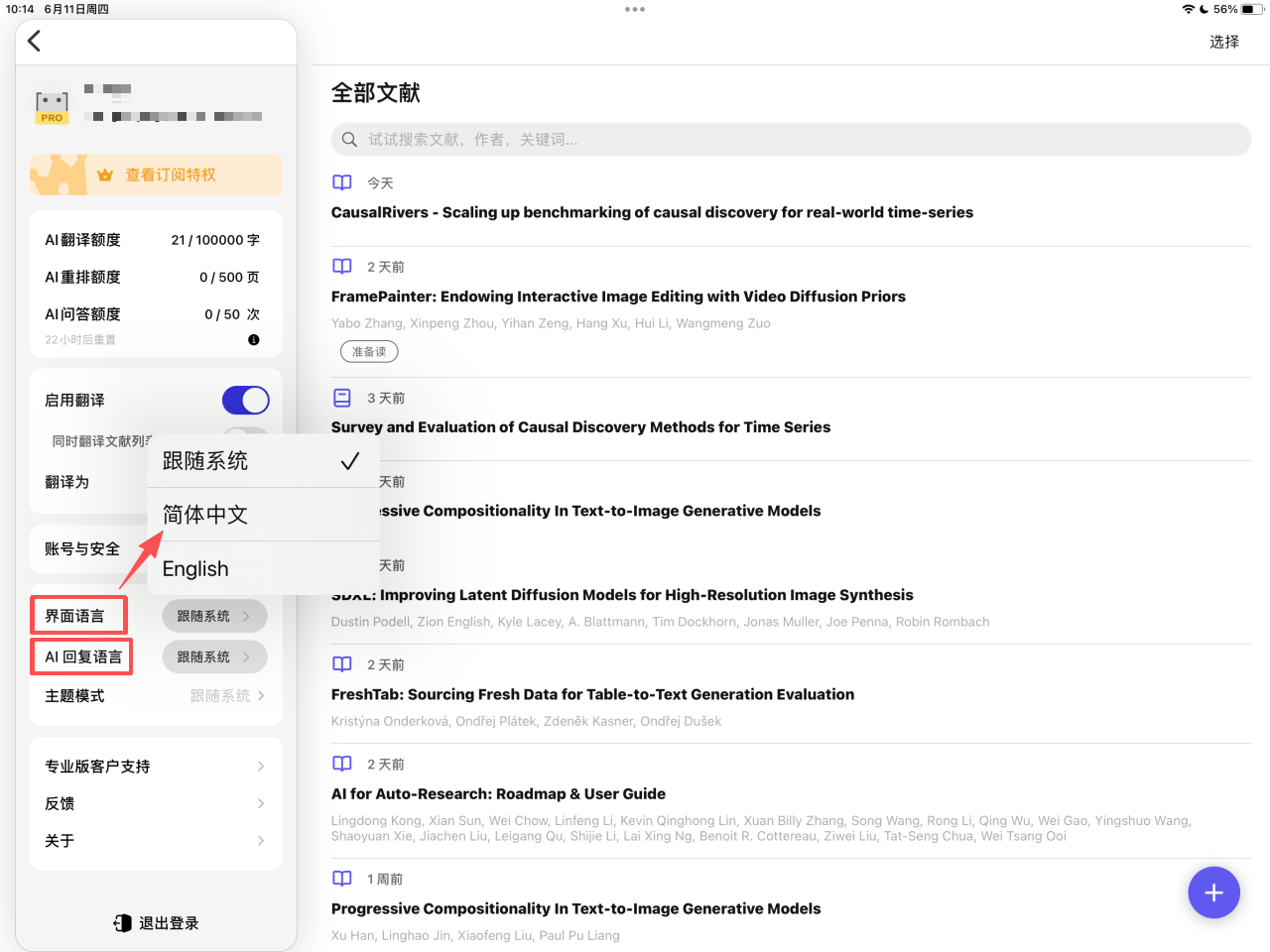
操作步骤:
- 在个人中心下滑找到”AI 回复语言”选项
- 点击进入语言选择页面
- 选择您希望 AI 使用的语言
- 设置立即生效
说明:
- AI 回复语言独立于界面语言设置
- 可以灵活组合使用
- 新对话将使用新设置的语言