一、功能说明
1.1 什么是 AI 问答
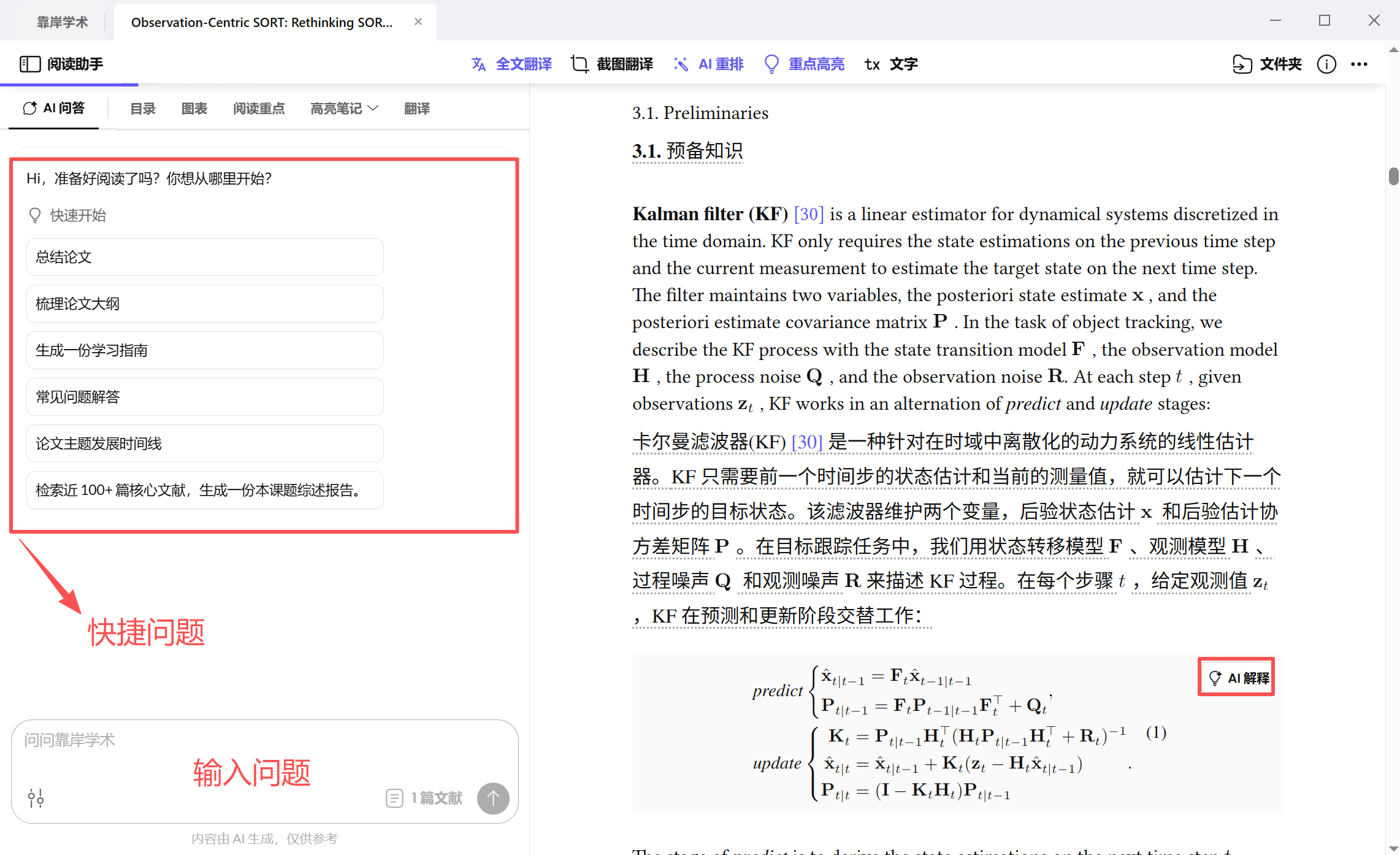
AI 问答是常驻侧边栏的智能对话助手,支持:
- 单篇文献的细节挖掘
- 多篇文献的横向对比分析
- 选中内容的即时解释
- 公式与图表的深度解析
1.2 功能特点
- 常驻侧边栏:固定在阅读页面左侧,随时可用
- 快捷指令:一键总结、梳理大纲、生成学习指南
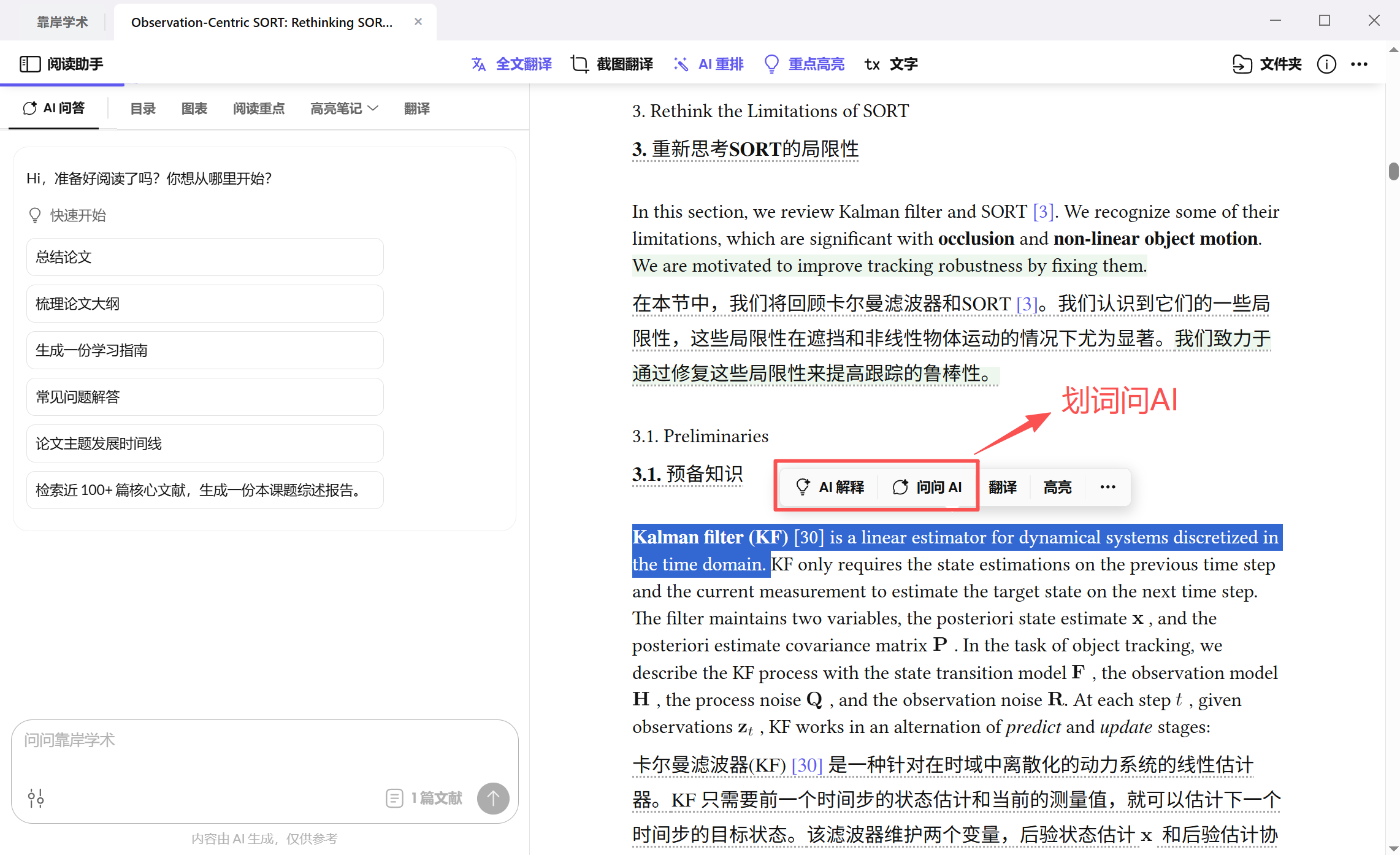
- 划词提问:选中内容直接触发 AI 解释
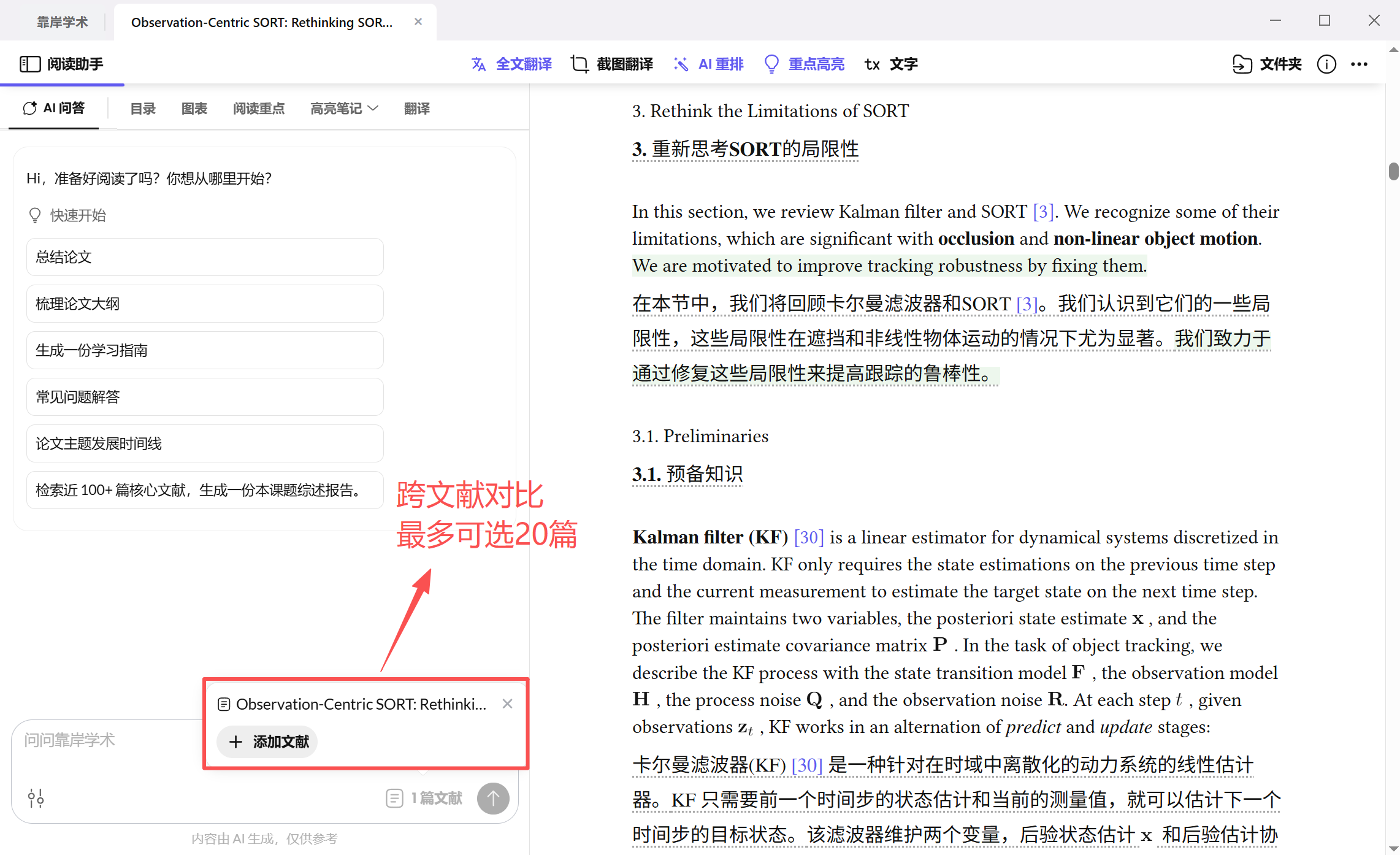
- 跨文献对比:同时分析多篇文献的异同
- 精准溯源:回答标注引用的具体段落和页码
二、基础使用
2.1 打开 AI 问答
点击左侧侧边栏的「AI 问答」图标
2.2 主动提问
直接输入问题:
- 在输入框中输入问题
- 按回车或点击「发送」按钮
- AI 自动分析并生成回答
使用快捷指令:
- 点击「总结论文」- 快速获取核心内容概述
- 点击「梳理论文大纲」- 生成文章结构框架
- 点击「生成学习指南」- 获得阅读建议和重点
问题示例:
- “这篇文章的主要结论是什么?”
- “作者使用了哪些研究方法?”
- “这个研究有什么创新点?”
- “实验设计有哪些局限性?”
2.3 划词提问
操作步骤:
- 在正文中选中想要了解的内容
- 长难句、专业术语、复杂公式等
- 在弹出的悬浮菜单中点击「AI 解释」或「问问 AI」
- AI 将在侧边栏给出针对性解析
适用场景:
- 理解专业术语和概念
- 解释复杂的句子结构
- 分析特定段落的含义
三、高级功能
3.1 跨篇文献对比
功能说明: 同时关联多篇文献,进行横向对比分析
操作步骤:
- 点击对话框上方的「添加文献」按钮
- 从文献库中勾选需要对比的文章
- 输入对比问题,如:
- “对比这三篇文献的研究方法”
- “分析这些研究的样本量差异”
- “比较不同研究的主要结论”
- AI 自动生成对比矩阵和分析结果
应用场景:
- 文献综述撰写
- 研究方法比较
- 实验结果对比
- 理论框架分析
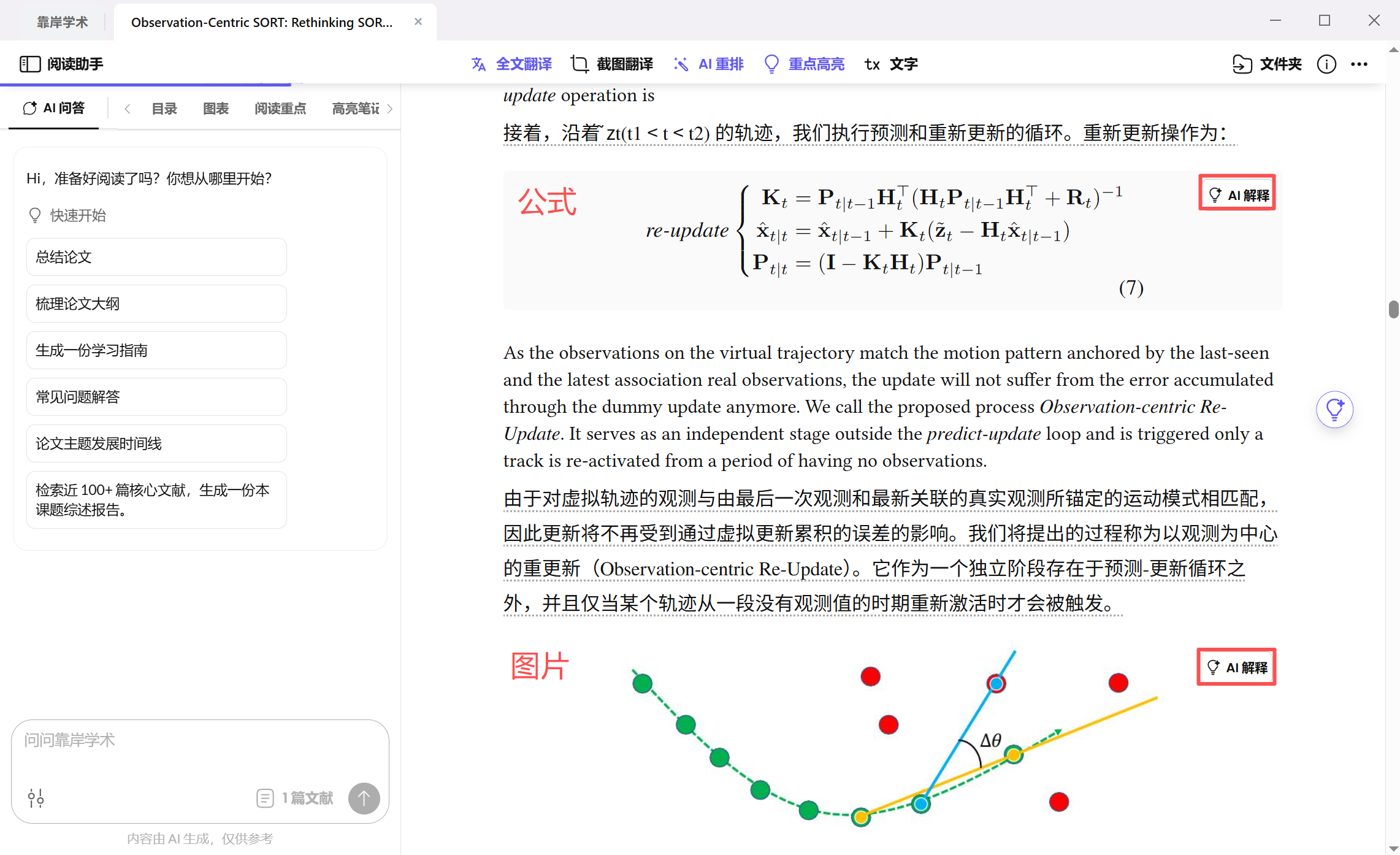
3.2 公式与图表解释
针对公式:
- 选中数学公式
- 点击「AI 解释」
- 获得公式的逻辑化语言描述和背景解析
针对图表:
- 点击图表旁的「AI 解释」按钮
- 或在问答中输入”解释图3″、”分析表1的数据”
- AI 结合全文语境解读实验目的与数据趋势
解释内容:
- 图表的含义和作用
- 数据的变化趋势
- 实验结果的意义
- 与研究结论的关系