一、本地文献上传
1.1 功能说明
支持将电脑中已有的文献快速上传至 Scholaread 云端文献库,实现跨设备访问和管理。
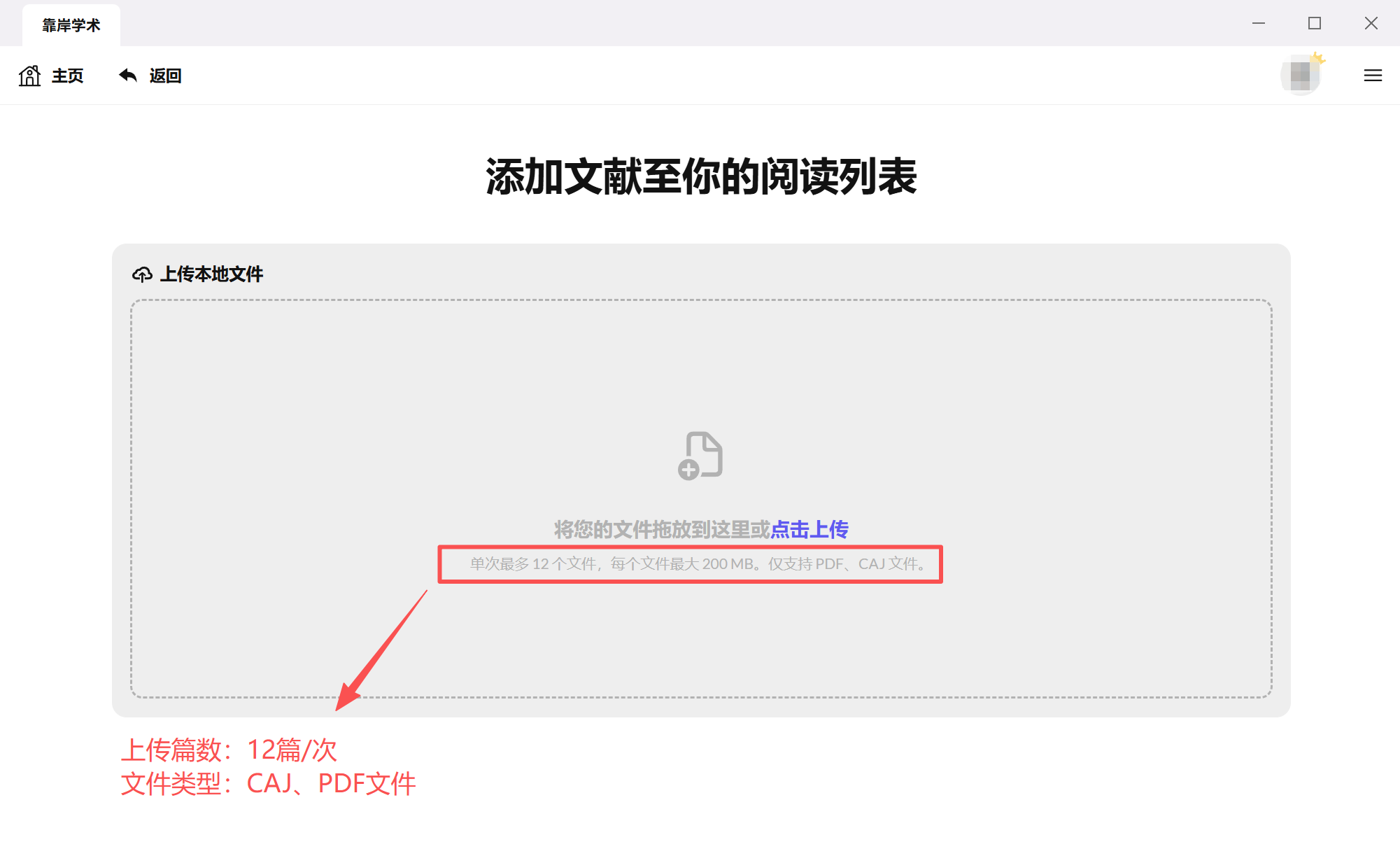
1.2 支持格式与限制
- 支持格式:PDF、CAJ
- 批量上传:单次最多 12 个文件
- 文件大小:
- 免费用户:单个文件最大 50MB
- 付费用户:单个文件最大 200MB
1.3 操作步骤
步骤1:进入文献库
- 登录 Scholaread 电脑网页版或客户端
- 点击左侧导航栏的「文献库」
步骤2:开始上传
- 点击文献库页面右上角的「添加文章」按钮
- 进入上传页面
步骤3:选择文件
- 方式一:直接将文件拖拽至虚线框内
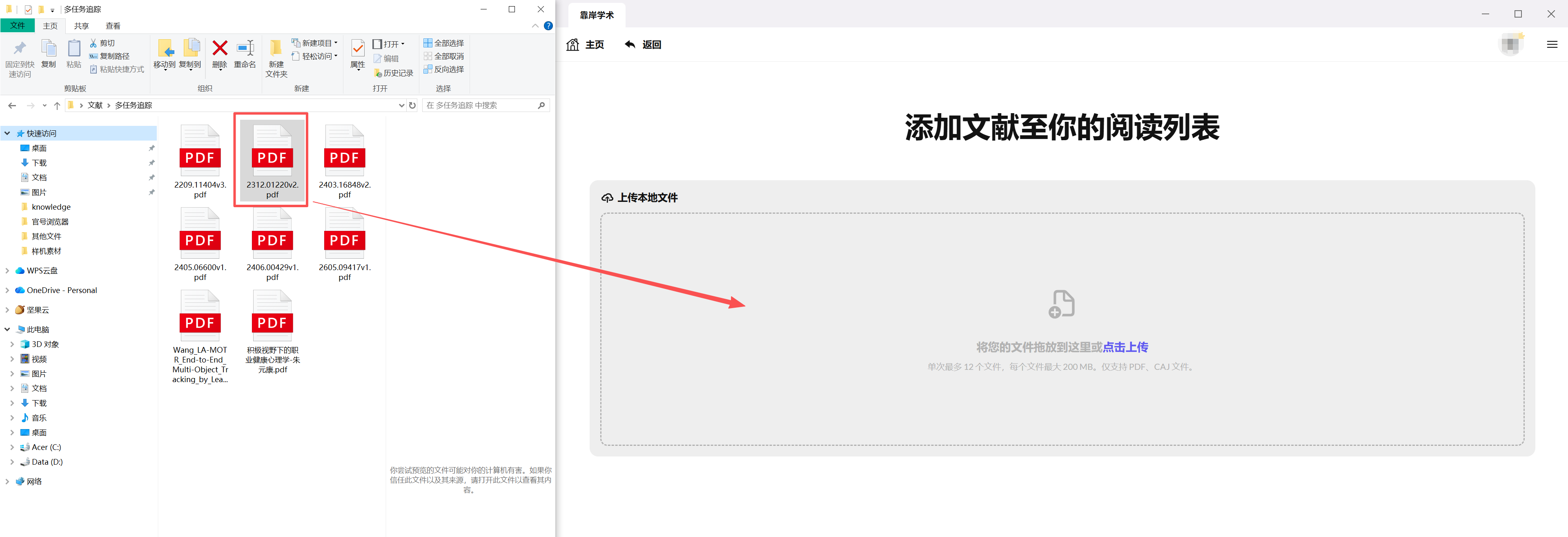
- 方式二:点击虚线框中的“点击上传”,打开文件管理器选择文件
步骤4:自动解析
- 系统将自动识别并解析文献元数据(标题、作者、摘要等)
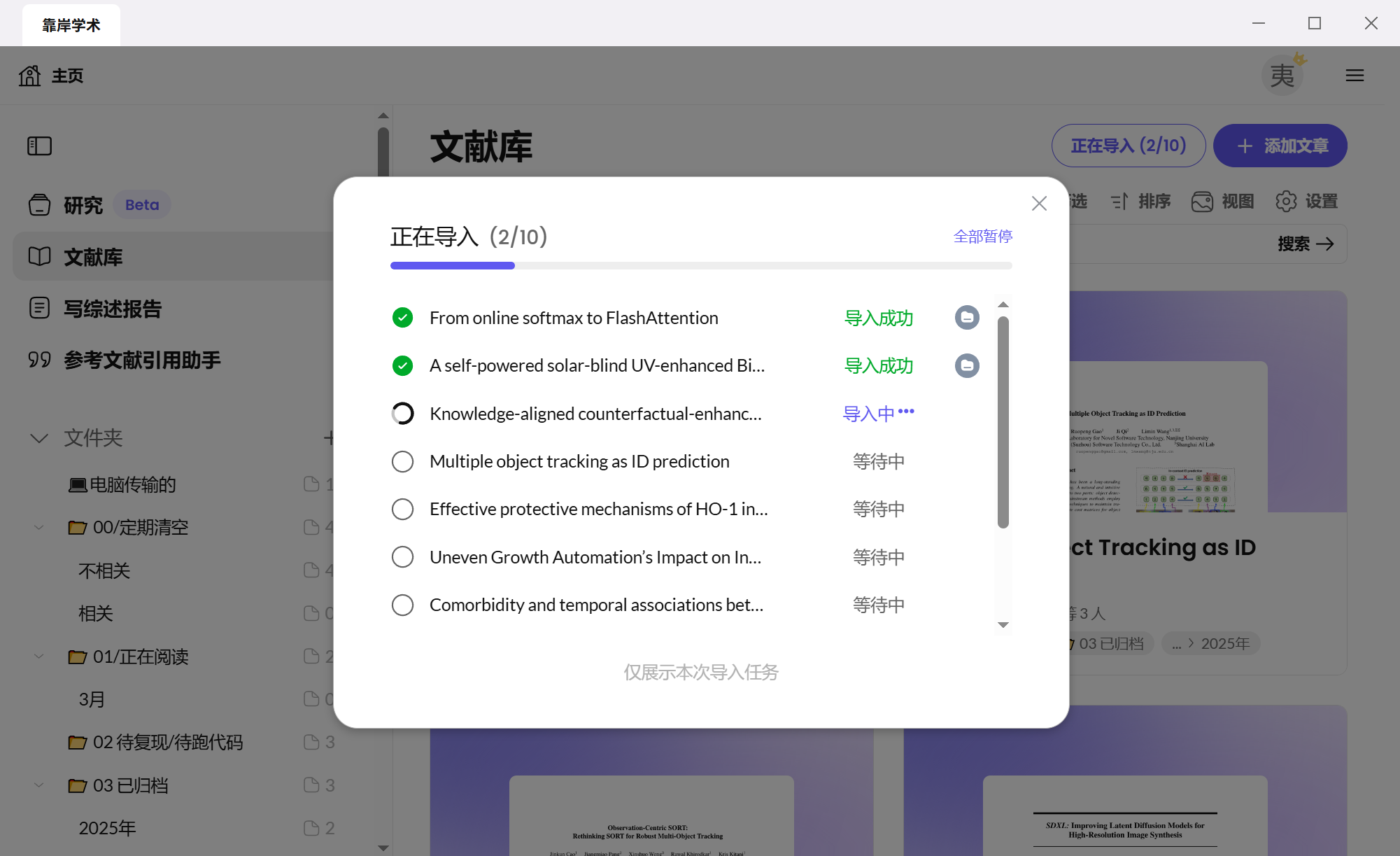
- 上传任务自动开始,可在页面查看上传进度
1.4 注意事项
- 确保文件格式正确(仅支持 PDF 和 CAJ)
- 单次上传不要超过 12 个文件
- 注意查看文件大小是否符合账户类型限制
二、从 Zotero 导入文章(仅客户端)
2.1 功能说明
实现与 Zotero 文献管理软件的无缝对接,支持文献和文件夹层级结构的完整导入,解决跨平台文献管理问题。
2.2 功能特点
- 结构保留:完整保留 Zotero 中的文件夹层级体系
- 状态识别:实时显示文献状态
- “已在文献库”:防止重复导入
- “x 篇更新”:识别库内新增内容
- 选择性导入:可按文件夹选择需要导入的文献
2.3 操作步骤
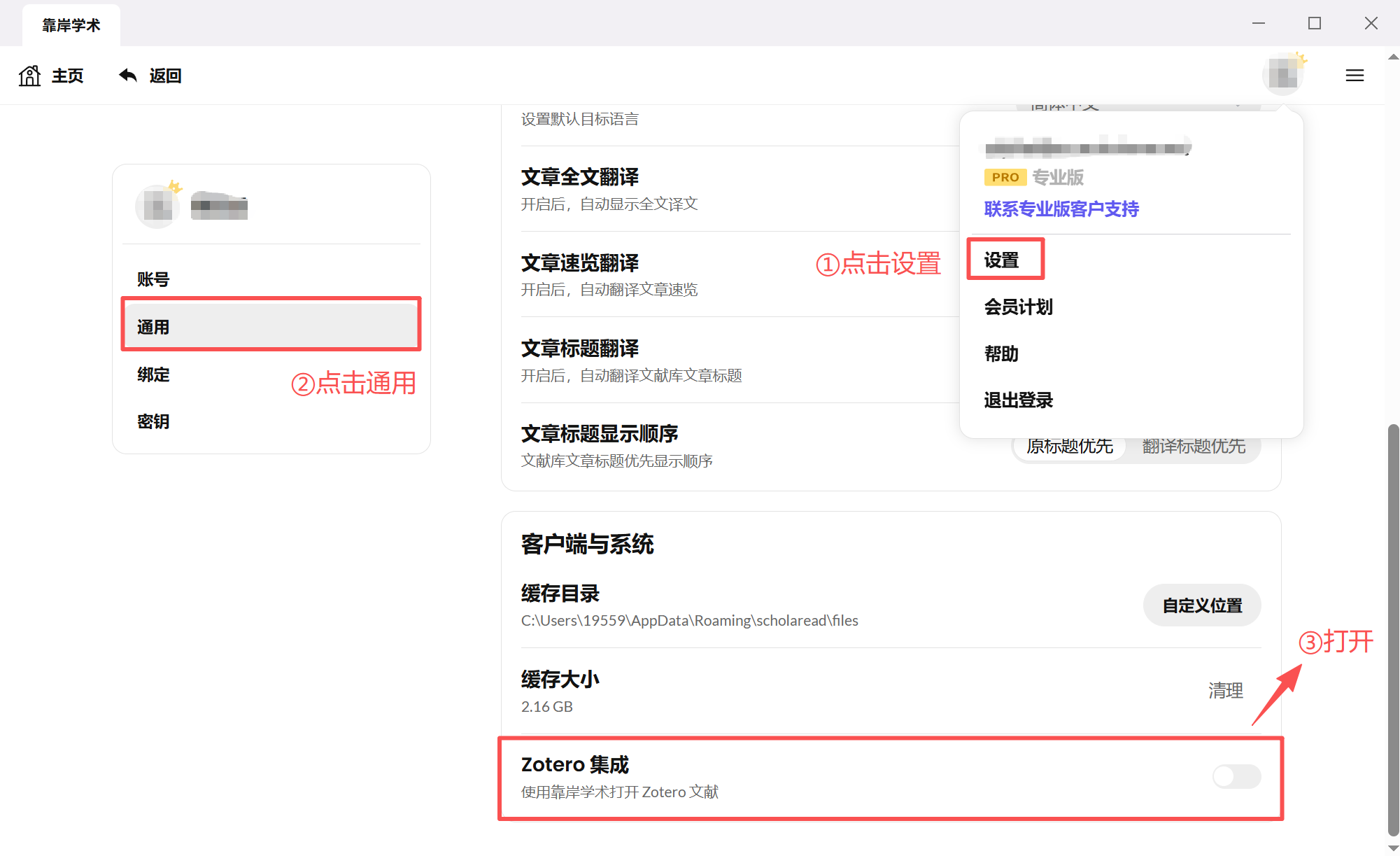
步骤1:启用 Zotero 集成(首次使用需设置)
- 点击客户端首页头像
- 选择「设置」→「通用」
- 下滑至底部,打开「Zotero 集成」开关
步骤2:开始导入
- 在文献库主界面,点击右上角「从 Zotero 导入文章」按钮
步骤3:选择文献
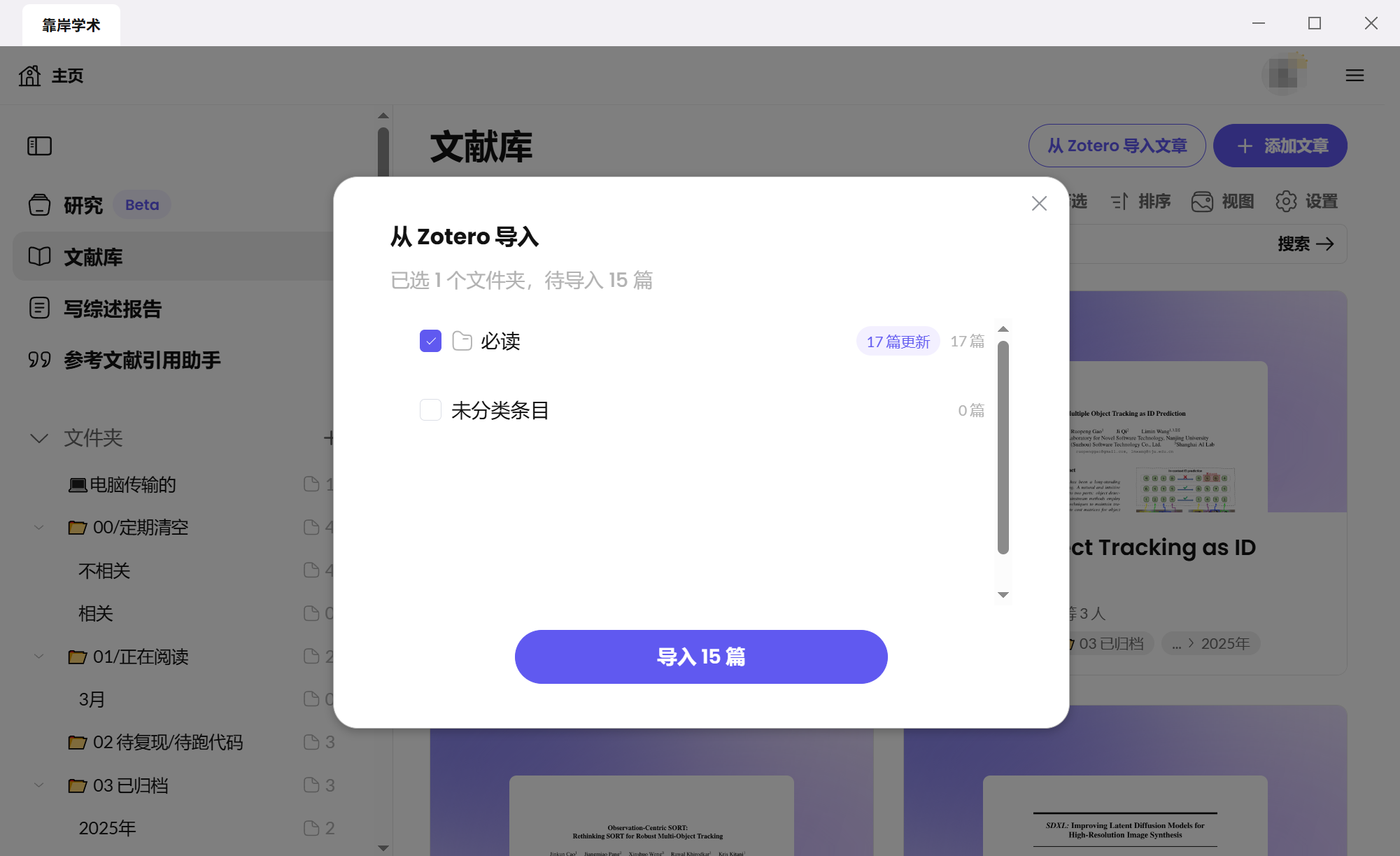
- 在弹出的同步窗口中,浏览 Zotero 文件夹结构
- 勾选需要导入的具体文件夹或未分类条目
- 系统会显示每个文件夹包含的文献数量和状态
步骤4:确认导入
- 点击窗口底部的「导入 x 篇」按钮
- 系统执行后台同步任务
- 文献将按原文件夹结构自动整理至 Scholaread 左侧文件夹栏
2.4 注意事项
- 首次使用需在设置中启用 Zotero 集成功能
- 导入过程需保持网络连接稳定
- 已存在的文献不会重复导入